


ทั้งนี้หายมีข้อสงสัยเพิ่มเติม ไฟล์ข้อมูลหาย ฮาร์ดดิสเปิดไม่ติดหรือต้องการกู้ข้อมูลสามารถปรึกษาเราได้ฟรี ได้ที่ศูนย์กู้ข้อมูล CR Data Recovery ศูนย์กู้ข้อมูล Harddisk อันดับหนึ่งที่กู้ข้อมูลได้สำเร็จมากที่สุดด้วยวิศวะทางด้าน Harddisk ที่เชี่ยวชาญและเครื่องมือที่ได้มาตรฐานและทันสมัยที่สุด ปรึกษาและส่งตรวจเช็คอาการเสียและประเมิณราคาได้ฟรีที่ LINE ID: @crecover หรือ โทรสายด่วน: 093-093-5553
6 ขั้นตอนแก้คอมอืด คอมช้า เพิ่มความเร็วให้คอมพิวเตอร์ของ Window 10
ขั้นตอนแก้คอมอืด คอมช้า เพิ่มความเร็วให้คอมพิวเตอร์ของ Window 10
หลายคนคงเจอปัญหาคอมที่ใช้งานอยู่ทำงานช้าลง เปิดคอมช้า คอมอืด เวลาเปิดโปรแกรมต่างๆจะใช้เวลานานกว่าจะเปิดได้ ซึ่งปัญหาเกิดคอมช้าเกิดขึ้นจากหลายสาเหตุ ไม่ว่าจะเป็นตัว Hardware คอมที่อาจจะมีอายุใช้งานนานเกินไปหรือตกรุ่น, หรืออาจจะเป็นตัว Software โปรแกรมหรือ Window ที่เป็นรุ่นใหม่ทำให้ต้องใช้การประมวลผลที่มากขึ้น หรือแม้กระทั่งอาการเสียหายตัว Harddisk ที่บางครั้งจะส่งผลให้ทำเริ่มทำงานช้าลงซึ่งเป็นอาการเริ่มต้นของความเสียหายของตัว Harddisk หรือแม้กระทั่งอาจจะมีปัญหาเรื่องคอมพิวเตอร์ติดไวรัสก็เป็นได้
ซึ่งวิธีการแก้ปัญหาคอมอืด หรือคอมช้านั้นสามารถแก้ได้หลายวิธีขึ้นอยู่กับสาเหตุที่ทำให้คอมช้า ถ้าเป็นในกรณีที่ตัว Hardware เช่น CPU หรือ RAM เก่าก็อาจจะใช้วิธีในการเปลี่ยนใช้รุ่นที่ใหม่กว่าและแรงกว่า หรือถ้าสาเหตุเกิดจากไวรัสก็จะต้องใช้โปรแกรม Anti-Virus ในการกำจัดไวรัสที่ทำให้เครื่องคอมพิวเตอร์ของเราช้าลง หรือแม้กระทั้งการลบ Program หรือ App ที่ไม่จำเป็นในเครื่องคอมพิวเตอร์เพื่อให้คอมพิวเตอร์ไม่ทำงานหนักจนเกินไป
นอกเหนือจากนี้ยังมีวิธีการเพิ่มความเร็วให้คอมพิวเตอร์ แก้ปัญหาคอมอืดเบื้องต้นในกรณีที่ยังไม่ต้องการอัพเกรดคอมพิวเตอร์ ซึ่งมี 6 ขั้นตอนง่ายๆดังนี้
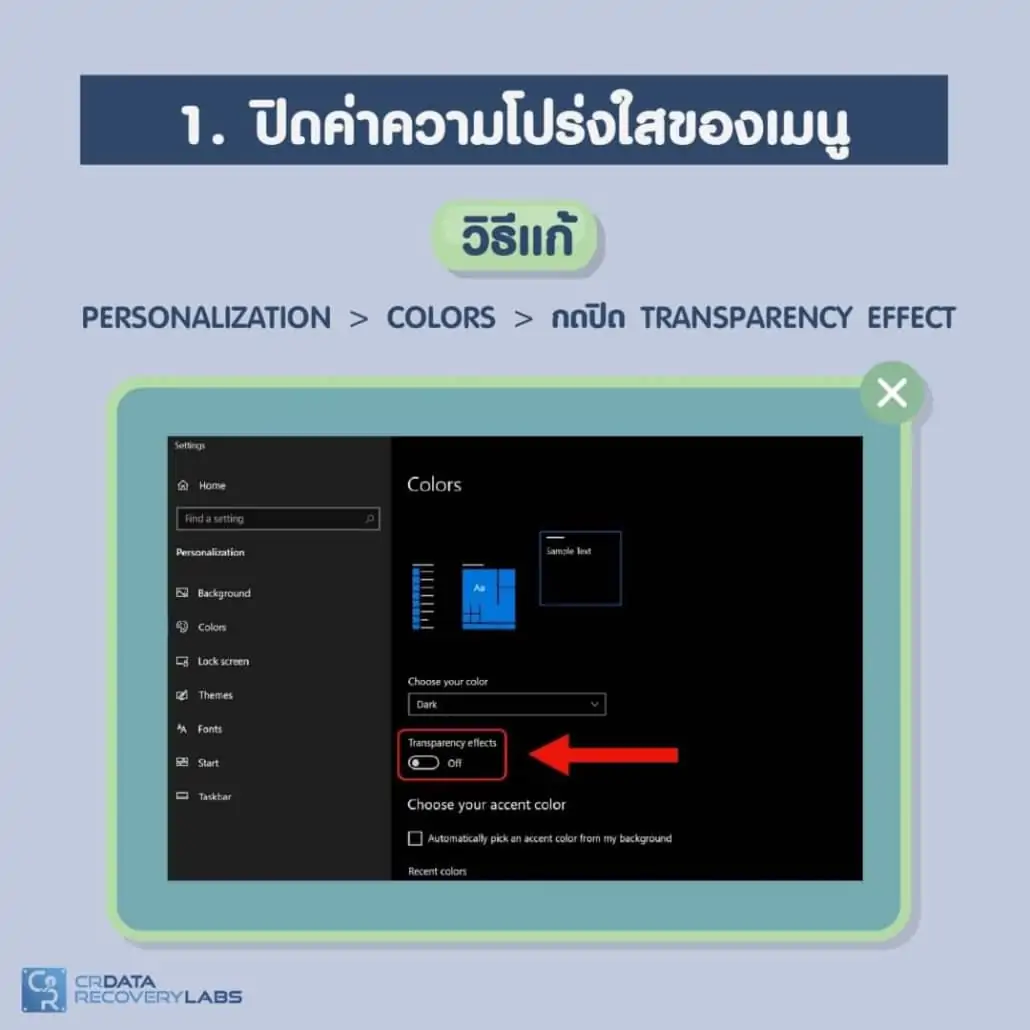
- ปิดค่าความโปร่งใสของเมนู วิธีแก้ Personalization > Colors > กดปิด Transparency Effect

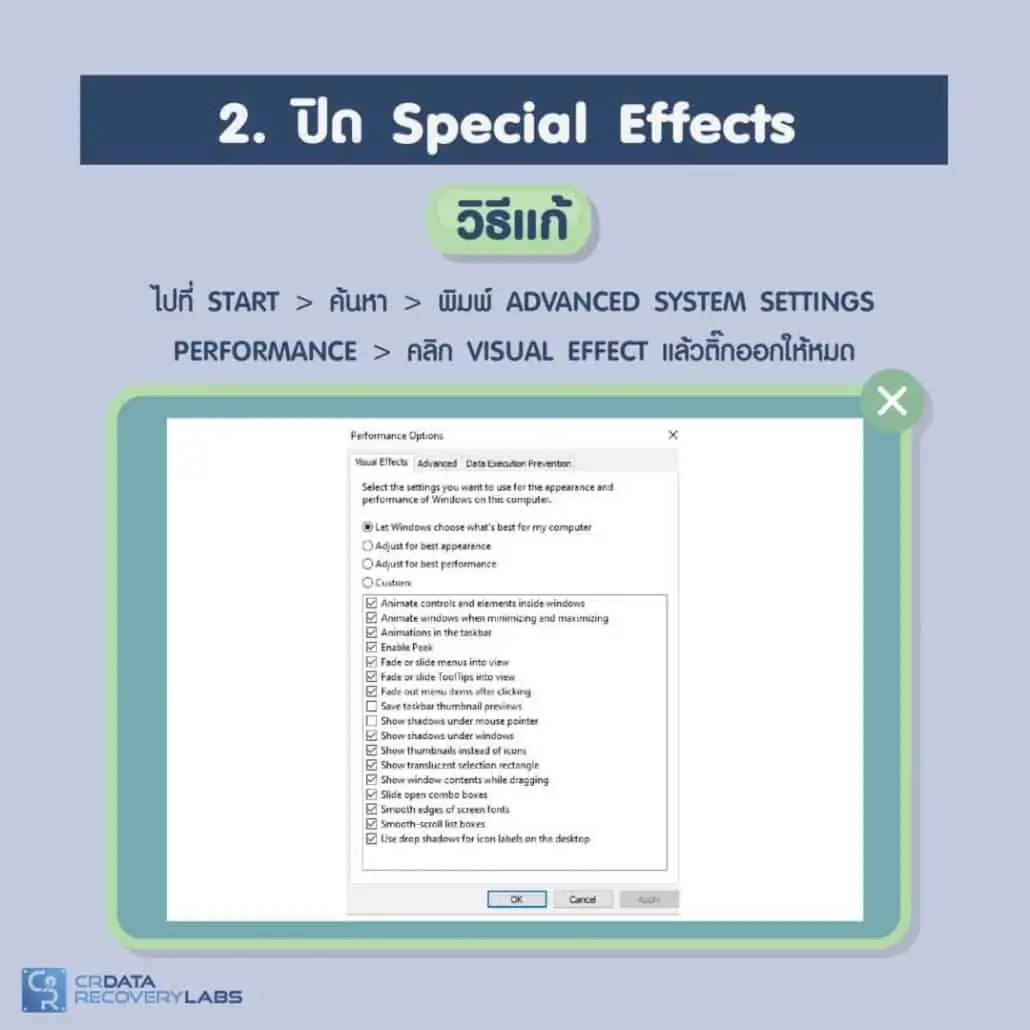
- ปิด Special Effects วิธีแก้ ไปที่ Start > ค้นหา > พิมพ์ Advanced System Settings Performance > คลิก Visual Effect แล้วติ๊กออกให้หมด

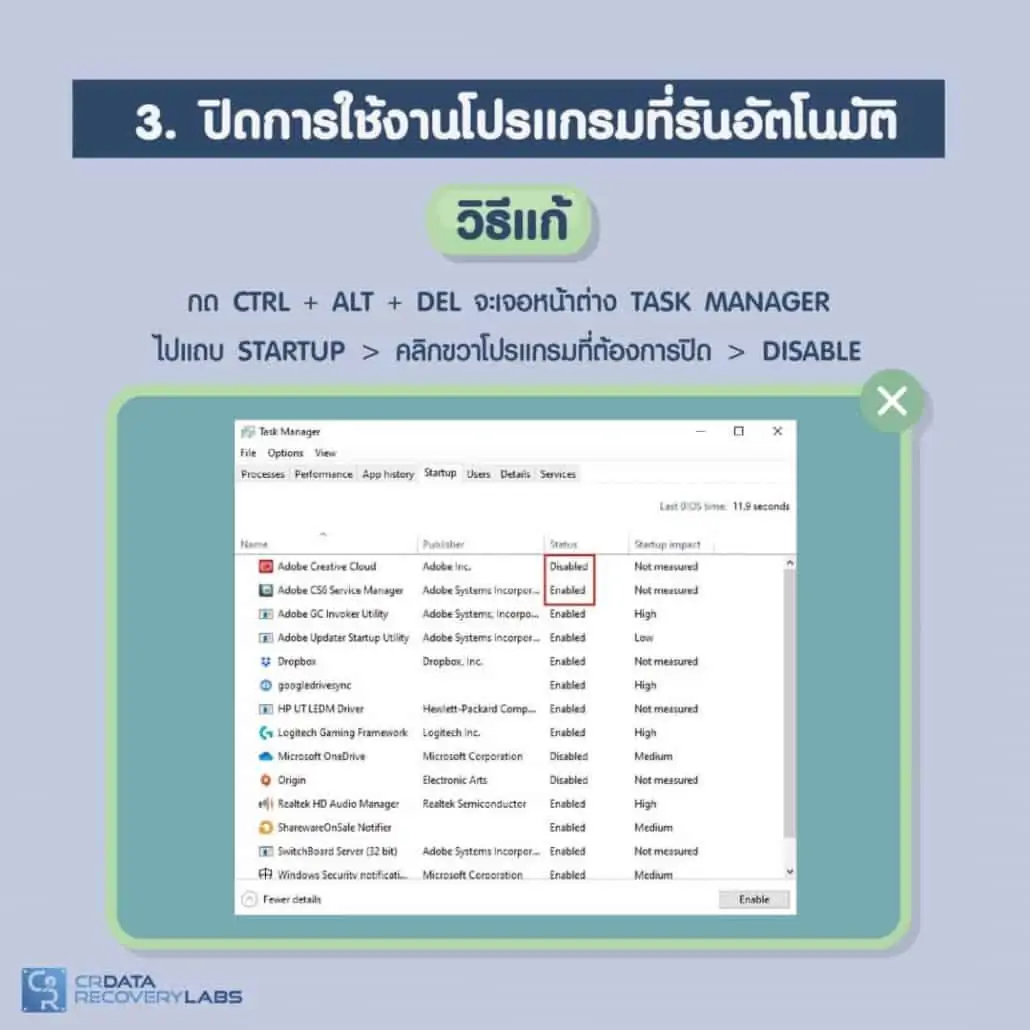
- ปิดการใช้งานโปรแกรมที่รันอัตโนมัติ วิธีแก้ กด Ctrl + ALT + Del จะเจอหน้าต่าง Task Manager ไปแถบ Startup > คลิกขวาโปรแกรมที่ต้องการปิด > Disable

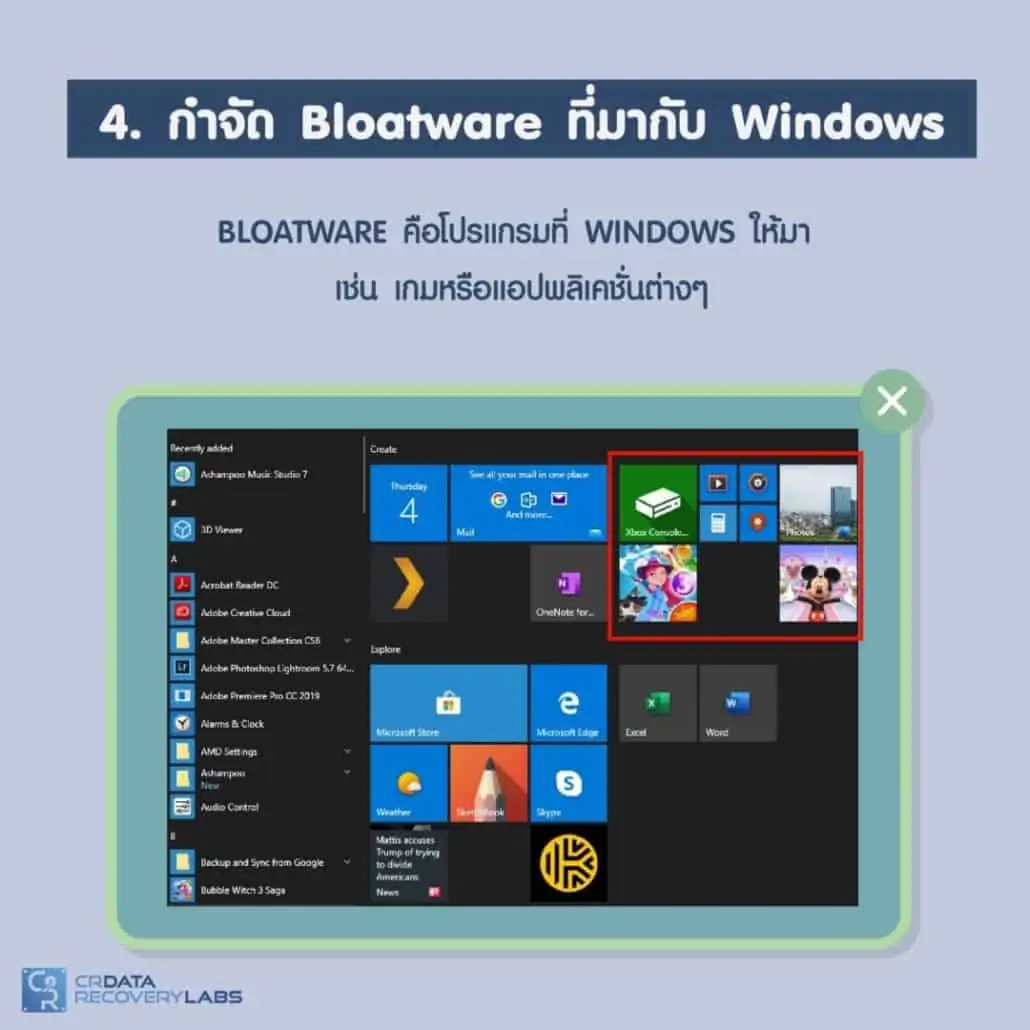
- กำจัด Bloatware ที่มากับ Windows เพราะ Bloatware คือโปรแกรมที่ Windows ให้มา เช่น เกมหรือแอปพลิเคชั่นต่างๆ

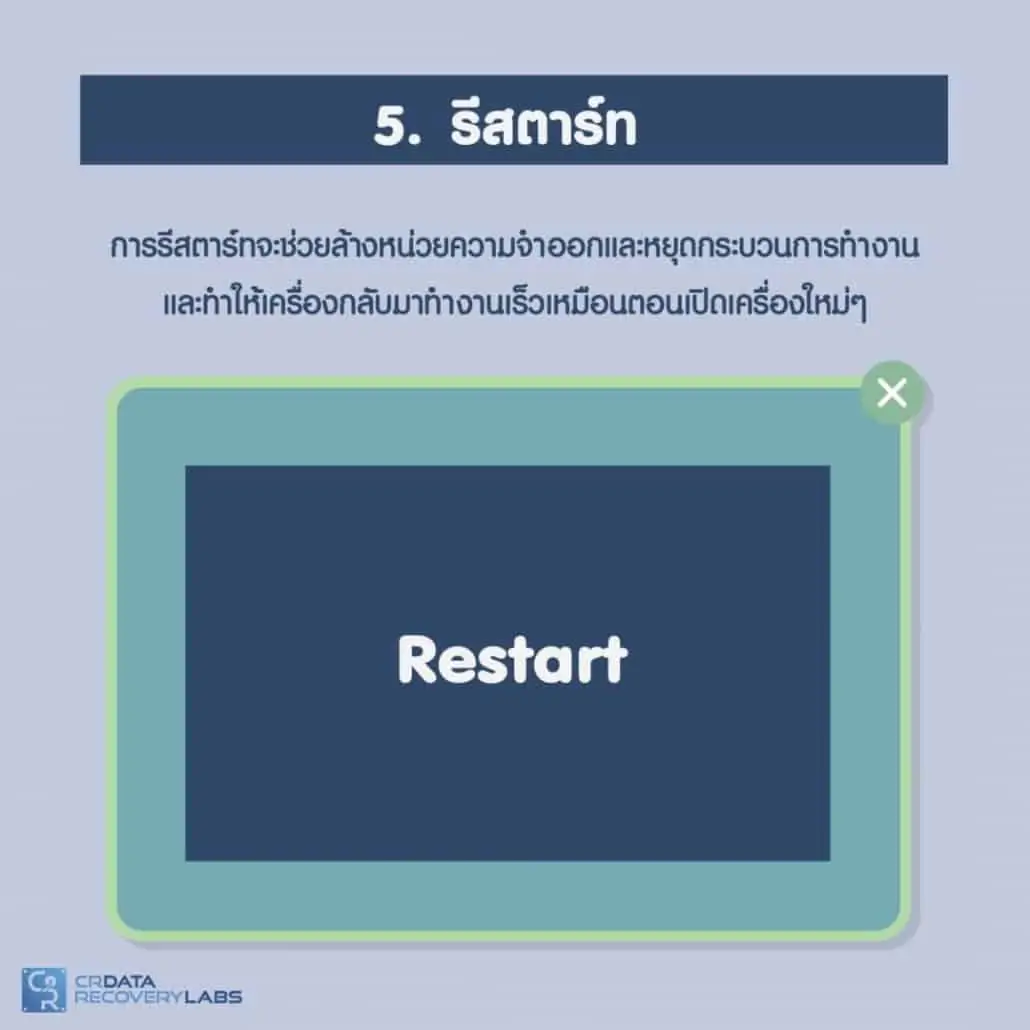
- Restart การรีสตาร์ทจะช่วยล้างหน่วยความจำออกและหยุดกระบวนการทำงาน และทำให้เครื่องกลับมาทำงานเร็วเหมือนตอนเปิดเครื่องใหม่ๆ

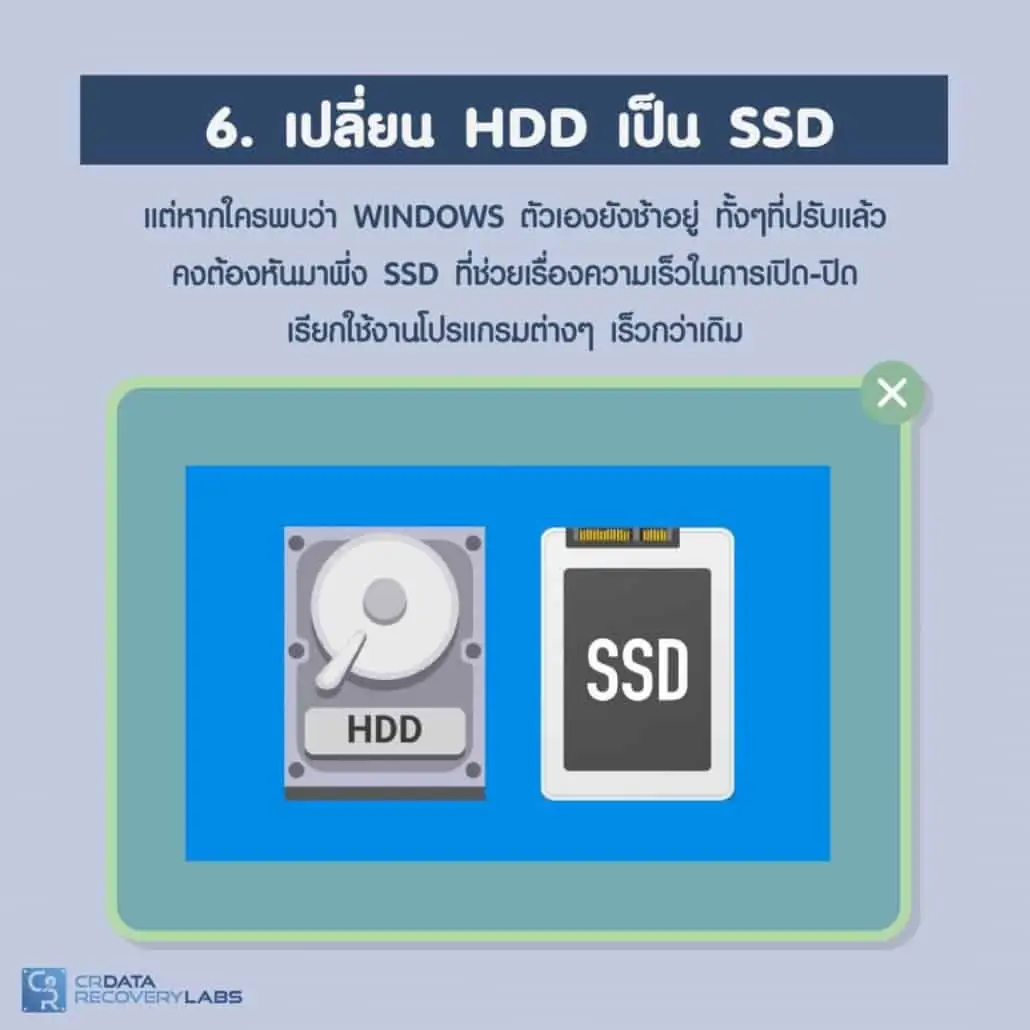
- เปลี่ยน HDD เป็น SSD แต่หากใครพบว่า Windows ตัวเองยังช้าอยู่ ทั้งๆที่ปรับแล้ว คงต้องหันมาพึ่ง SSD ที่ช่วยเรื่องความเร็วในการเปิด-ปิด เรียกใช้งานโปรแกรมต่างๆ เร็วกว่าเดิม

จาก 6 ขั้นตอนข้างต้น เป็นวิธีการช่วยให้คอมพิวเตอร์ทำงานได้เร็วขึ้นเบื้องต้นด้วยการปิด Effect ต่างๆและโปรแกรมต่างๆที่ไม่ได้ใช้งาน และไม่จำเป็นเพื่อเป็นการลดการใช้ทรัพยากรณ์ของคอมพิวเตอร์ทำให้คอมพิวเตอร์ประมวลผลได้เร็วขึ้น แต่อย่างไรก็ตามควรหมั่นตรวจเช็คทั้งโปรแกรม Software ต่างๆในเครื่องคอมพิวเตอร์ให้อัพเดทอยู่เสมอและไม่ควรลงโปรแกรมที่ไม่จำเป็นจนเยอะเกินไปและควรมี Anti-Virus ติดตั้งไว้ในคอมเพื่อกันไวรัสต่างๆ ที่อาจจะสร้างความเสียหายให้กับข้อมูลได้ อีกทั้งทางด้าน Hardware ก็เป็นส่วนที่สำคัญที่สุดในการช่วยให้คอมพิวเตอร์ทำการได้เร็วขึ้น ทั้งการเปลี่ยน HDD เป็น SSD หรือการเพิ่ม RAM หรือ CPU
อย่างไรก็ตามการใช้งานคอมพิวเตอร์สิ่งที่สำคัญที่สุดคือข้อมูลจึงควรหมั่น Backup ข้อมูลไว้เสมอเพื่อป้องกันการข้อมูลหาย
ติดต่อสอบถาม
 นโยบายรักษาความลับ:
 นโยบายรักษาความลับ:
ทุกข้อมูลจะเป็นความลับ 100 % ข้อมูลที่กู้ขึ้นมาได้จะถูกเก็บเป็นความลับและปลอดภัย เราคือศูนย์กู้ข้อมูลที่เน้นความจริงใจและซื่อสัตย์เป็นสิ่งสำคัญ เราได้ให้บริการแก่ลูกค้าทั้งภาครัฐและภาคเอกชนชั้นนำมากกว่า 100 บริษัทในประเทศไทย ไม่ว่าจะเป็นกระทรวง, บริษัททางกฏหมาย, ธนาคารและองค์กรต่างๆ เป้าหมายของเราคือช่วยให้ข้อมูลของคุณกลับมาและปกป้องความลับและข้อมูลให้ปลอดภัย
ขั้นตอนในการกู้ข้อมูล
โทรปรึกษาและแจ้งอาการเพื่อให้ทางศูนย์กู้ข้อมูลประเมิณราคาและอัตราความสำเร็จในการกู้ข้อมูล ติดต่อโทร: 062-919-7966
ข้อมูลเบื้องต้นที่ต้องใช้ในการประเมิณราคาและความเสียหาย
- ประเภทของ Operation System ที่ใช้งาน: Window, Mac OS, Linux เป็นต้น
- ความจุของตัว Hard drive ที่ต้องการกู้ข้อมูล ( ในกรณีที่ลูกค้าไม่ทราบ ทางศูนย์สามารถช่วยลูกค้าในการหาได้) หรือประเภทการใช้งานของตัว Harddisk เป็น Raid หรือไม่ ( ทางศูนย์สามารถกู้ข้อมูลได้แม้ในอาการที่ Fat Table เกิดความเสียหาย )
- ในกรณีที่ตัว Harddisk มีการเข้ารหัสจาก Software เช่น Bitlocker ให้ทำการแจ้งให้ทางศูนย์ทราบซึ่งเป็นสิ่งสำคัญอย่างมากในการกู้ข้อมูลให้สำเร็จ
- แจ้งอาการเสียหายของตัว Harddisk หรือสาเหตุของอาการเสียหายซึ่งทางร้านจะสามารถประเมิณอาการเบื้องต้นได้ ซึ่งข้อมูลและสาเหตุในการเสียเป็นเรื่องสำคัญมากซึ่งจะช่วยให้การกู้ข้อมูลมีโอกาสสำเร็จได้สูงขึ้นและรวดเร็วขึ้น
ผ่านการรับรองตามมาตรฐานสากล
การรักษาความปลอดภัยของข้อมูลลูกค้า
SSL Certificate

สำหรับ Rate ราคาในการกู้ข้อมูลกับศูนย์กู้ข้อมูลสามารถดูได้ตามลิ้งด้านล่าง
CR Data Recovery ดูอัตราค่าบริการกู้ข้อมูล
สถานที่ตั้ง
CR Data Recovery ( Head Office )
238 / 48 ชั้น 5 อาคารศรีวราแมนชั่น 2 ซอย นาทอง 3 ถนน รัชดาภิเษก แขวง ดินแดง เขต ดินแดง กรุงเทพมหานคร 10400

ผ่านการรับรองตามมาตรฐานสากลการรักษาความปลอดภัยของข้อมูลลูกค้า

วิธีการรับชำระเงิน:
Cash / Bank Transfer / Cheque



กู้ข้อมูลฮาร์ดดิส WD ( Western Digital )
หนึ่งในฮาร์ดดิสยี่ห้อดังที่เป็นที่นิยมคือ WD ซึ่งเป็นฮาร์ดดิสที่มีความคงทนสูง ใช้งานได้ดี แต่บางครั้งในการใช้งานอาจจะมีโชคร้ายให้เกิดปัญหาซึ่งทำให้ตัว Harddisk ปัจจัยของของความเสียหายเกิดขึ้นได้จากหลายสาเหตุมาก ไม่ว่าจะมาจากการไฟฟ้ากระชาก ไฟฟ้าลัดวงจร หรือมีการกระแทกตกหล่น