


ทั้งนี้หายมีข้อสงสัยเพิ่มเติม ไฟล์ข้อมูลหาย ฮาร์ดดิสเปิดไม่ติดหรือต้องการกู้ข้อมูลสามารถปรึกษาเราได้ฟรี ได้ที่ศูนย์กู้ข้อมูล CR Data Recovery ศูนย์กู้ข้อมูล Harddisk อันดับหนึ่งที่กู้ข้อมูลได้สำเร็จมากที่สุดด้วยวิศวะทางด้าน Harddisk ที่เชี่ยวชาญและเครื่องมือที่ได้มาตรฐานและทันสมัยที่สุด ปรึกษาและส่งตรวจเช็คอาการเสียและประเมิณราคาได้ฟรีที่ LINE ID: @crecover หรือ โทรสายด่วน: 093-093-5553
วิธีการดูสเปคภายในเครื่องคอมพิวเตอร์ของคุณ
วิธีการดูสเปคภายในเครื่องคอมพิวเตอร์ของคุณ
เมื่อคุณซื้อคอมพิวเตอร์ส่วนตัวมานั้นก็ต้องมีวิธีการในการดูสเปคคอมพิวเตอร์ของคุณเองซึ่ง ก็มีหลากหลายวิธีการในการดูสเปคคอมของคุณ โดยไม่ต้องใช้โปรแกรมในการตรวจหา และการดูสเปกคอมพิวเตอร์นั้นเป็นสิ่งที่เหล่าคนใช้คอมพิวเตอร์ทั่วไปควรจะรู้ เพราะการดูสเปกคอมพิวเตอร์นั้น สามารถนำข้อมูลตรงนั้นเพื่อไปตรวจสอบในการซื้อคอมพิวเตอร์เครื่องใหม่หรือแม้แต่ใช้ในการ ติดตั้งไดร์เวอร์เครื่องของคุณ วิธีการดูสเปค คอมของคุณนั้น สามารถทำได้ เกือบทุกระบบปฏิบัติการ ไม่ว่าจะเป็น Windows XP, Vista, Windows 7 8 และ Windows 10 เป็นต้น
วิธีการดูสเปคคอมพิวเตอร์ขั้นพื้นฐาน
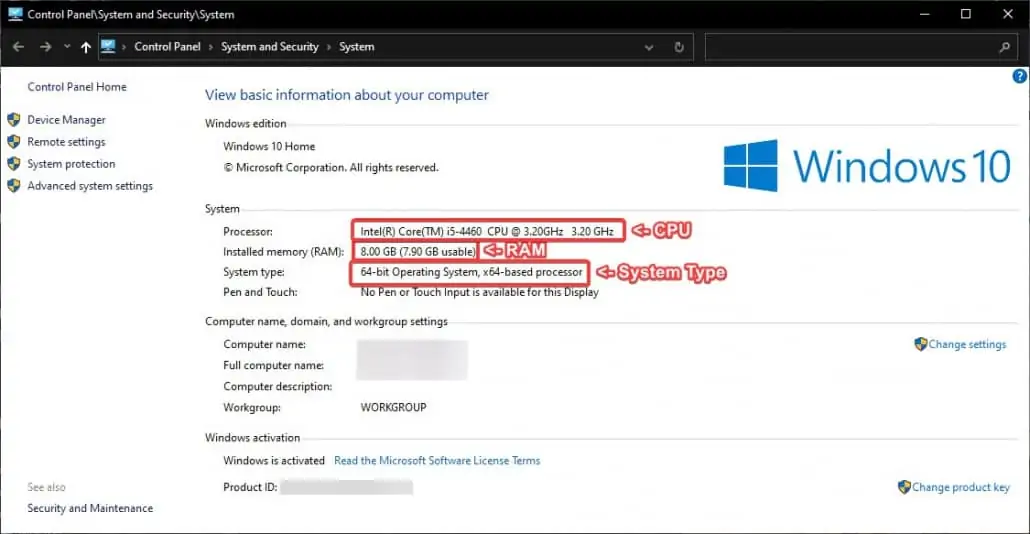
เป็นวิธีหนึ่งของขั้นพื้นฐานคือการเข้าไปที่ระบบ System แต่ว่าวิธีนี้จะเป็นวิธีการบอกข้อมูลพื้นฐาน ของคอมพิวเตอร์เท่านั้น ตัวอย่างเช่น CPU Ram และระบบปฏิบัติการ ที่ใช้งานอยู่ และชื่อของเครื่องคอมพิวเตอร์ เป็นต้น
ขั้นตอนในการเข้าระบบ System คุณสามารถทำได้ 2 วิธี ก็คือ
- คือการกดปุ่ม Windows + Pause บนแป้นคีย์บอร์ด เพื่อแสดง หน้าจอระบบ System ได้
- หากเป็นระบบปฏิบัติการ Windows XP หรือ 7 ให้คุณคลิกขวาที่ไอคอน My Computerและเลือก คุณสมบัติ หรือ Properties
หรือถ้าระบบปฏิบัติการคอมพิวเตอร์ของคุณเป็น Windows 8 หรือ 10 ให้คลิกขวาที่ This PC แล้วเลือกหัวข้อคุณสมบัติหรือ Properties หลังจากนั้น Windows 7 8 และ 10 ก็จะแสดงหน้าต่างตามที่ภาพดังกล่าวนี้ขึ้นมา และข้อมูลที่ควรรู้มีดังต่อไปนี้
หน้าต่างของ Properties จะแสดงข้อมูลเบื้องต้นต่างๆ แต่จะไม่ลงลึกเท่ากับ การพิมพ์คำสั่งใน Run (dxdiag และ msinfo32 ทั้งสองหัวข้อที่วงเล็บไว้จะเป็นคำสั่งในการดูข้อมูลในเครื่องคอมของคุณในเชิงที่ลึกมากขึ้นนั้นเอง
- Windows Edition คือ เวอร์ชั่นและประเภทของแต่ละระบบปฏิบัติการที่ใช้งานอยู่
- Processor คือ ชื่อของรุ่นและความเร็วของ CPU ที่อยู่ในเครื่องคอมพิวเตอร์ของคุณ ยกตัวอย่างเช่น ถ้าคุณใช้ Windows 7 ก็จะขึ้นรูปตัวไอคอนสัญลักษณ์ของ Windows 7 ขึ้นมาเป็นต้น.
- Installed Memory (RAM) คือขนาดความจุของ Ram ภายในเครื่องคอมพิวเตอร์ ส่วนข้อความที่ขึ้น ว่า 7.90usable แรมจะสามารถทำงานได้แค่ 7.90 GB และอีก 0.10 เป็นการเก็บไว้ให้ระบบปฏิบัติการได้ดึงไปใช้งาน.
- System Type คือ รูปแบบของระบบใน ณ ปัจจุบัน ส่วนใหญ่คือ 32 บิต หรือ 64 บิต และการที่คอมพิวเตอร์ของคุณจะบ่งบอกถึงสถาณะ System Type หลักการเข้าใจง่ายๆก็คือ 32bit จะมีแรมขั้นต่ำกว่า 4gb หรือเท่ากับ 4gb ส่วน 64bit จะมีแรมที่มากกว่า 4gb ขึ้นไปเท่านั้น.
- Pen and Touch คือ ข้อมูลที่บอกคุณว่าหน้าจอของคุณรองรับการสั่งงานฐานระบบสัมผัสด้วยปากกาหรือไม่ ง่ายๆก็คือถ้าหน้าจอของคุณที่ซื้อมาใช้มีระบบสัมผัสหน้าจอหรือระบบ Touch Screen มันก็จะขึ้นมาบอกนั้นเอง
- Computer name คือชื่อนามแฝงหรือชื่อของในนามบริษัทต่างๆที่ตั้งไว้กับคอมพิวเตอร์ สมมุติว่าคุณตั้งชื่อว่า Mycom001 ตอนตั้งค่าระบบคอมมาใหม่ๆ ชื่อมันก็จะปราฏกในหัวข้อนั้น แต่ก็สามารถเปลี่ยนชื่อในภายหลังได้
- Work Group คือ ชื่อเครือข่ายพี่คอมพิวเตอร์เครื่องนี้กำลังทำงานอยู่
- ถ้าคอมพิวเตอร์ของคุณไม่ได้ทำงานในแบบระบบ ของบริษัท ข้อนี้ก็ไม่มีความจำเป็นอะไรมากเพราะแค่มันจะขึ้นชื่อ บริษัทที่บันทึกชื่อนี้ไว้ในคอมพิวเตอร์ตัวที่คุณกำลังเช็คอยู่นั้นเอง
- Product ID คือ ซีเรียลนัมเบอร์ของตัว Windows ที่ลงทะเบียนและใช้งานอยู่ ณ ปัจจุบันแน่นอนเมื่อคุณซื้อ Windows แท้มามันก็จะปรากฏเลขซีเรียลให้เห็น
วิธีการดูสเปคคอมพิวเตอร์ของคุณอย่างละเอียด
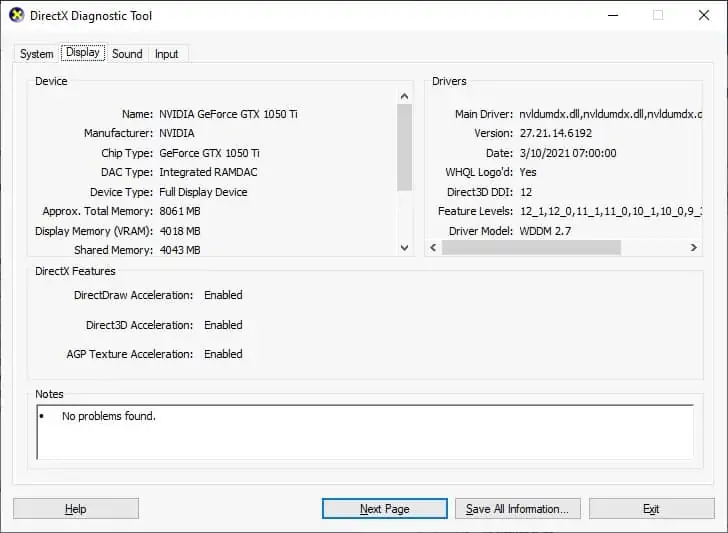
ขั้นตอนนี้จะลงลึกไปอีกขึ้นซึ่งจะมากกว่าการเช็คแบบ Properties เพราะวิธีนี้จะรู้ไปยัน รุ่นการ์ดจอของคุณที่ติดตั้งอยู่ และเวอร์ชั่น DirectX ซึ่งง่ายต่อการดูยี่ห้อและรุ่นการ์ดจอของคุณเวลา เพื่อนๆหรือคนอื่นถามเรื่องการ์ดจอของคุณ
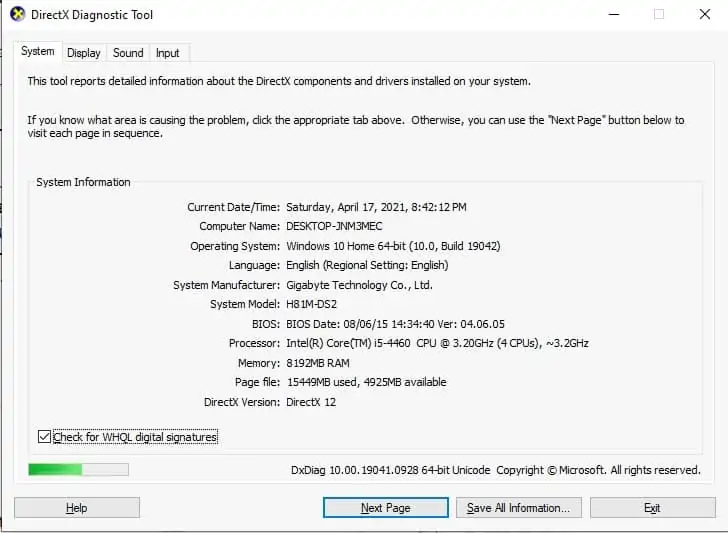
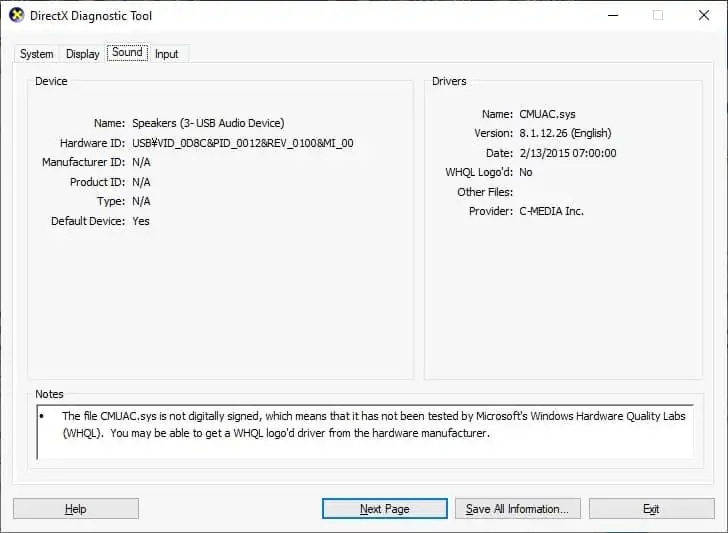
โดยวิธีการนี้จะเป็นการตรวจสอบสเปคคอมพิวเตอร์ของคุณอย่างละเอียด ผ่านคำสั่ง “dxdiag” และ “msinfo32” จะแสดงข้อมูลเบื้องต้นขึ้นมาที่เกี่ยวกับคอมพิวเตอร์ของคุณทั้งหมดแบบละเอียดทั้งฮาร์ดแวร์และซอฟต์แวร์
การเรียกโปรแกรม Run ทำง่ายๆด้วยการกดปุ่ม Start + R บนแป้นคีย์บอร์ดและคุณจะเห็นช่องสำหรับพิมพ์คำสั่งที่ต้องการเรียกใช้งานต่ำภาพดังกล่าว
วิธีการดูสเปคของการ์ดจอ และเวอร์ชั่นของ “DirectX” ด้วยคำสั่ง Run
ขั้นตอนแรกคุณเปิดโปรแกรม Run และพิมพ์คำว่า “Dxdiag” ลงไปในช่อง Open และกด enter ดูคลิกที่ปุ่ม OK เพื่อเปิดหน้าต่าง “Direct diagnostic tool” ขึ้นมาดูข้อมูล สำหรับคำสั่ง dxdiag จะมีรายละเอียด ของระบบ, หน้าจอ, Sound Card, และตัว input อื่นๆนอกจากนี้ยังสามารถบันทึกข้อมูลให้เป็นไฟล์ .txt ได้อีกด้วย เป็นอันเสร็จสิ้นในการดูสเปคการ์ดจอและเวอร์ชั่นของ DirectX
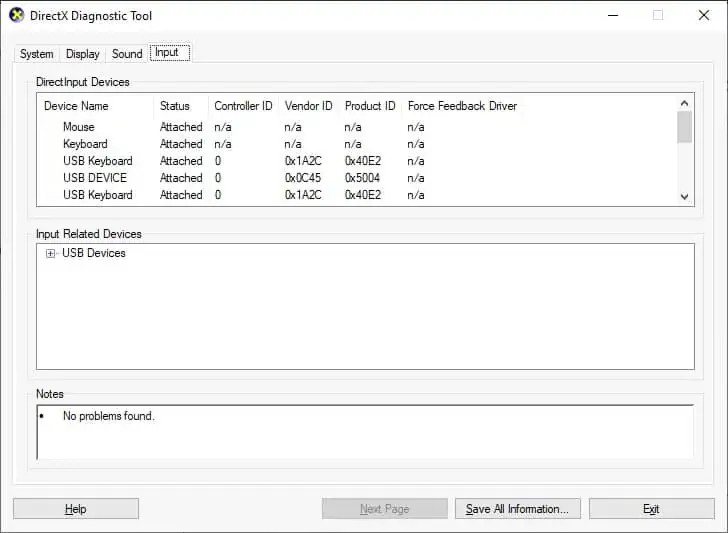
ขั้นตอนและวิธีการดูสเปคคอมอย่างละเอียดจนถึงเวอร์ชั่น Bios และการทำงานทุกอย่างภายในระบบของเครื่องคอมพิวเตอร์
และแน่นอนขั้นตอนนี้จะล้วงลึกไปยัน Bios และโปรแกรมการทำงานทุกๆอย่างที่อยู่ภายในเครื่องของเรา ซึ่งเราสามารถตรวจสอบอย่างละเอียดได้เลยโดยการใช้แค่คำสั่งนี้เพื่อตรวจสิ่งแปลกปลอมที่อยู่ภายในเครื่องได้นั้นเอง
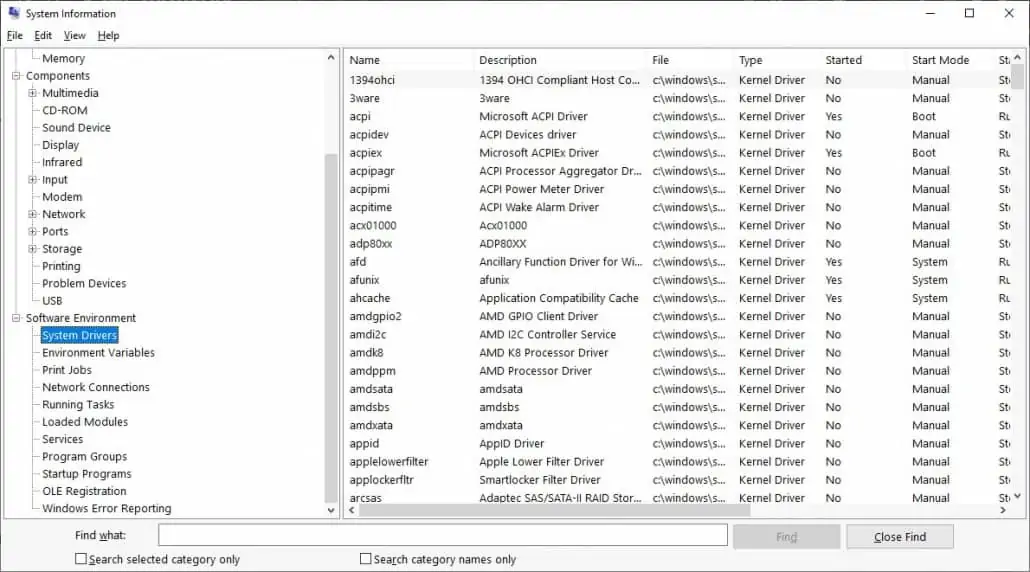
ขั้นนี้ตอนคุณต้องแรกเปิดโปรแกรม Run (Windows key + R) และพิมพ์คำว่า msinfo32 ลงไปในช่อง Open และหลังจากนั้นก็ Enter หรือคลิกปุ่มตรงที่มีคำว่า OK เพื่อเปิดหน้าต่าง System information
ภายใน System information นั้นจะมีข้อมูลทุกๆอย่างของเครื่องคอมพิวเตอร์ของคุณที่ใช้งานอยู่ รวมทั้งด้านฮาร์ดแวร์และซอฟต์แวร์ใบแบบที่ละเอียดมาก ถ้าคุณต้องการทราบข้อมูลของชิ้นส่วนอุปกรณ์ฮาร์ดแวร์ของคุณชิ้นไหนก็ตามหรือข้อมูลของ driver ที่บริการในระบบ และอีกมากมาย คุณสามารถเข้ามาค้นหาข้อมูลที่คุณต้องการที่บอกข้างต้นไปด้วยคำสั่งนี้
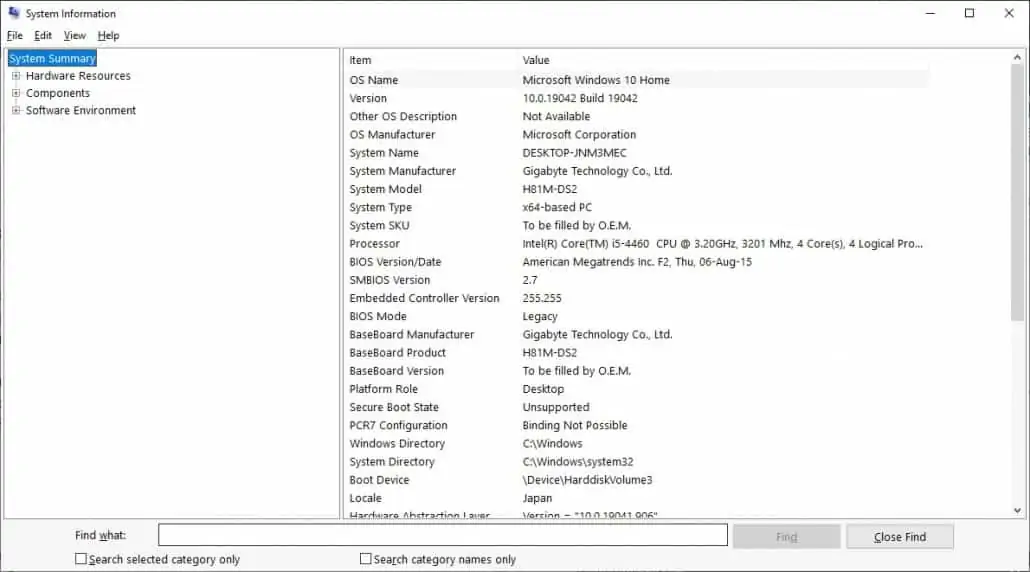
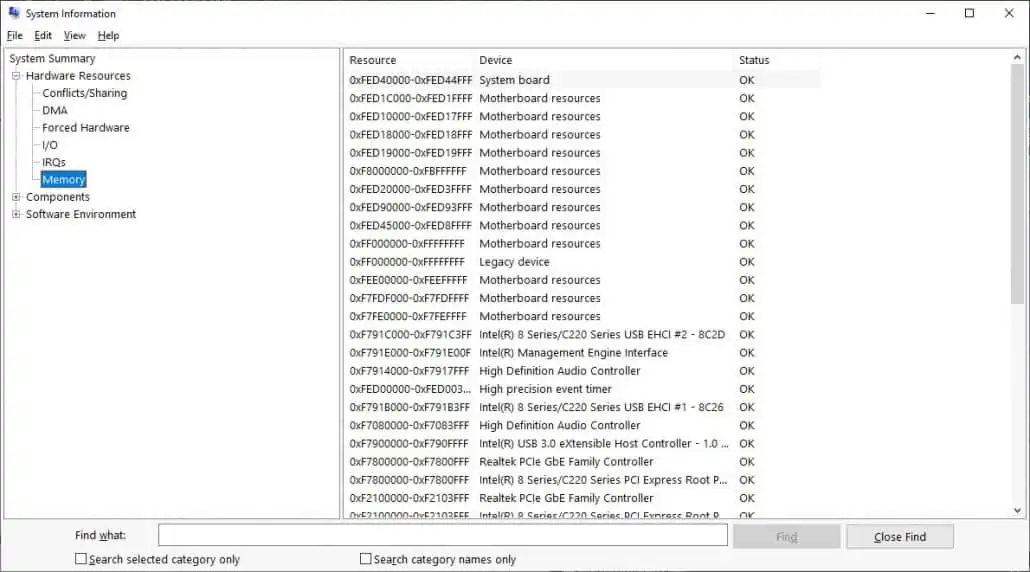
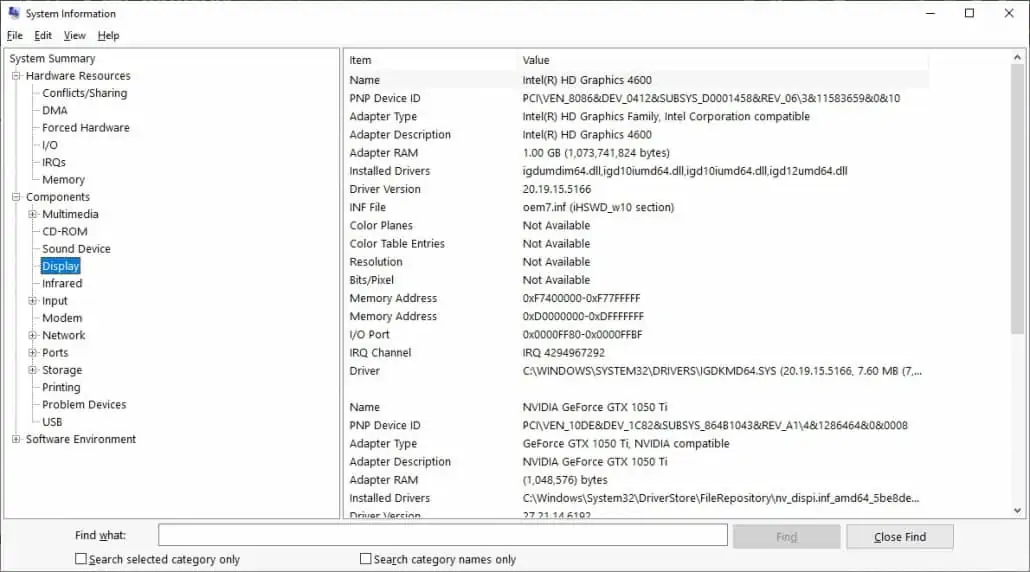
ข้อมูลที่กล่าวมาทั้งหมดเป็นข้อมูลพื้นฐานที่สามารถทำได้แม้จะเป็นมือใหม่ทางด้านคอมพิวเตอร์คงหวังว่าข้อมูลเหล่านี้จะสามารถช่วยท่านในการหาข้อมูลเกี่ยวกับ Ram CPU การ์ดจอหรือแม้กระทั่งข้อมูลของไดรเวอร์ที่อยู่ในเครื่องของคุณได้อย่างง่ายดาย
ติดต่อสอบถาม
 นโยบายรักษาความลับ:
 นโยบายรักษาความลับ:
ทุกข้อมูลจะเป็นความลับ 100 % ข้อมูลที่กู้ขึ้นมาได้จะถูกเก็บเป็นความลับและปลอดภัย เราคือศูนย์กู้ข้อมูลที่เน้นความจริงใจและซื่อสัตย์เป็นสิ่งสำคัญ เราได้ให้บริการแก่ลูกค้าทั้งภาครัฐและภาคเอกชนชั้นนำมากกว่า 100 บริษัทในประเทศไทย ไม่ว่าจะเป็นกระทรวง, บริษัททางกฏหมาย, ธนาคารและองค์กรต่างๆ เป้าหมายของเราคือช่วยให้ข้อมูลของคุณกลับมาและปกป้องความลับและข้อมูลให้ปลอดภัย
ขั้นตอนในการกู้ข้อมูล
โทรปรึกษาและแจ้งอาการเพื่อให้ทางศูนย์กู้ข้อมูลประเมิณราคาและอัตราความสำเร็จในการกู้ข้อมูล ติดต่อโทร: 062-919-7966
ข้อมูลเบื้องต้นที่ต้องใช้ในการประเมิณราคาและความเสียหาย
- ประเภทของ Operation System ที่ใช้งาน: Window, Mac OS, Linux เป็นต้น
- ความจุของตัว Hard drive ที่ต้องการกู้ข้อมูล ( ในกรณีที่ลูกค้าไม่ทราบ ทางศูนย์สามารถช่วยลูกค้าในการหาได้) หรือประเภทการใช้งานของตัว Harddisk เป็น Raid หรือไม่ ( ทางศูนย์สามารถกู้ข้อมูลได้แม้ในอาการที่ Fat Table เกิดความเสียหาย )
- ในกรณีที่ตัว Harddisk มีการเข้ารหัสจาก Software เช่น Bitlocker ให้ทำการแจ้งให้ทางศูนย์ทราบซึ่งเป็นสิ่งสำคัญอย่างมากในการกู้ข้อมูลให้สำเร็จ
- แจ้งอาการเสียหายของตัว Harddisk หรือสาเหตุของอาการเสียหายซึ่งทางร้านจะสามารถประเมิณอาการเบื้องต้นได้ ซึ่งข้อมูลและสาเหตุในการเสียเป็นเรื่องสำคัญมากซึ่งจะช่วยให้การกู้ข้อมูลมีโอกาสสำเร็จได้สูงขึ้นและรวดเร็วขึ้น
ผ่านการรับรองตามมาตรฐานสากล
การรักษาความปลอดภัยของข้อมูลลูกค้า
SSL Certificate

สำหรับ Rate ราคาในการกู้ข้อมูลกับศูนย์กู้ข้อมูลสามารถดูได้ตามลิ้งด้านล่าง
CR Data Recovery ดูอัตราค่าบริการกู้ข้อมูล
สถานที่ตั้ง
CR Data Recovery ( Head Office )
238 / 48 ชั้น 5 อาคารศรีวราแมนชั่น 2 ซอย นาทอง 3 ถนน รัชดาภิเษก แขวง ดินแดง เขต ดินแดง กรุงเทพมหานคร 10400

ผ่านการรับรองตามมาตรฐานสากลการรักษาความปลอดภัยของข้อมูลลูกค้า

วิธีการรับชำระเงิน:
Cash / Bank Transfer / Cheque


กู้ข้อมูลฮาร์ดดิส WD ( Western Digital )
หนึ่งในฮาร์ดดิสยี่ห้อดังที่เป็นที่นิยมคือ WD ซึ่งเป็นฮาร์ดดิสที่มีความคงทนสูง ใช้งานได้ดี แต่บางครั้งในการใช้งานอาจจะมีโชคร้ายให้เกิดปัญหาซึ่งทำให้ตัว Harddisk ปัจจัยของของความเสียหายเกิดขึ้นได้จากหลายสาเหตุมาก ไม่ว่าจะมาจากการไฟฟ้ากระชาก ไฟฟ้าลัดวงจร หรือมีการกระแทกตกหล่น