


ทั้งนี้หายมีข้อสงสัยเพิ่มเติม ไฟล์ข้อมูลหาย ฮาร์ดดิสเปิดไม่ติดหรือต้องการกู้ข้อมูลสามารถปรึกษาเราได้ฟรี ได้ที่ศูนย์กู้ข้อมูล CR Data Recovery ศูนย์กู้ข้อมูล Harddisk อันดับหนึ่งที่กู้ข้อมูลได้สำเร็จมากที่สุดด้วยวิศวะทางด้าน Harddisk ที่เชี่ยวชาญและเครื่องมือที่ได้มาตรฐานและทันสมัยที่สุด ปรึกษาและส่งตรวจเช็คอาการเสียและประเมิณราคาได้ฟรีที่ LINE ID: @crecover หรือ โทรสายด่วน: 093-093-5553
วิธีการ Format External Harddisk ให้ใช้ได้ทั้ง Window และ Mac
หนึ่งในปัญหาที่หลายคนน่าจะเคยพบเจอในการใช้งาน External Harddisk สำหรับเก็บข้อมูลในคอมพิวเตอร์คือการใช้งานระหว่าง Window และ Mac ซึ่งบางครั้งเวลาที่เคยนำ External Harddisk มาเสียบใช้งานเก็บข้อมูลผ่าน Window อยู่เป็นปกติ แต่เมื่อเอาไปต่อใช้งานกับ Macbook กลับไม่เจอ Drive อีกครั้งบางครั้งตัว Macbook อาจจะขึ้นมาให้เลือกกด Format Drive ให้เป็น Backup สำหรับใช้กับ Macbook อย่างเดียว ซึ่งถ้าเราไม่ทันได้อ่าน หรือเผลอกดตกลงไปตัว Harddisk จะโดน Format ทำให้ข้อมูลสูญหายไป ถ้าเป็นข้อมูลสำคัญอาจจะต้องนำมากู้ข้อมูลแต่หลายครั้งก็จะได้ข้อมูลกลับมาไม่ครบ
วันนี้เราจะมีตัดไฟตั้งแต่ต้นลมทำให้ External Harddisk ของเราไม่เจอปัญหาตามข้างต้น สามารถใช้งานได้ทั้งบน Window และ Mac ได้อย่างสบายใจ โดยปกติแล้ว Format หลักๆของ External Harddisk จะแบ่งเป็น NTSF, HFS+ และ ExFAT โดยทั่วไปแล้วเวลาเราซื้อ External Harddisk มาใหม่ ส่วนใหญ่ตัว External Harddisk จะเป็น Format NTSF ซึ่งใช้สำหรับ Window เท่านั้น เมื่อเรานำ External Harddisk ไปใช้งานกับ Macbook ก็จะไม่เห็น Drive โชว์ขึ้นมา ส่วน HFS+ จะเป็น Format ที่ใช้งานเฉพาะสำหรับ Mac ซึ่งถ้า External Harddisk เป็น HFS+ ถ้านำไปเสียบใช้งานกับ Window ก็จะไม่เห็น Drive โชว์ขึ้นมาเช่นกัน
จากปัญหาทั้งสองนี้จึงเกิดเป็น ExFat ขึ้นมา ซึ่ง ExFAT นั้นเป็นการพัฒนาต่อยอดมาจาก Format FAT32 ที่หลายคนอาจจะเคยคุ้นๆกันในสมัยก่อน โดย Format ExFAT นั้นจะสามารถใช้งานได้ทั้งบน Window และ Mac สามารถอ่าน เขียนได้ทั้งสอง OS ดังนั้น สำหรับ External Harddisk ที่ใช้งานทั้ง Window และ Mac ควรจะต้อง Format ให้ Harddisk เป็น ExFAT
โดยวิธี Format External Harddisk ให้เป็น ExFAT สามารถทำได้ง่ายๆดังขั้นตอนตามนี้
(สำคัญมาก** ก่อนจะทำการ Format Drive จะต้องทำการ Backup ข้อมูลเก็บไว้ก่อนทุกครั้ง เพราะการ Format Drive จะทำให้ข้อมูลที่เคยมีอยู่ใน Harddisk หายไปทั้งหมด )
สำหรับการ Format External Drive ให้เป็น ExFAT บน Window สามารถทำได้ตามขั้นตอนด้านล่างตามนี้
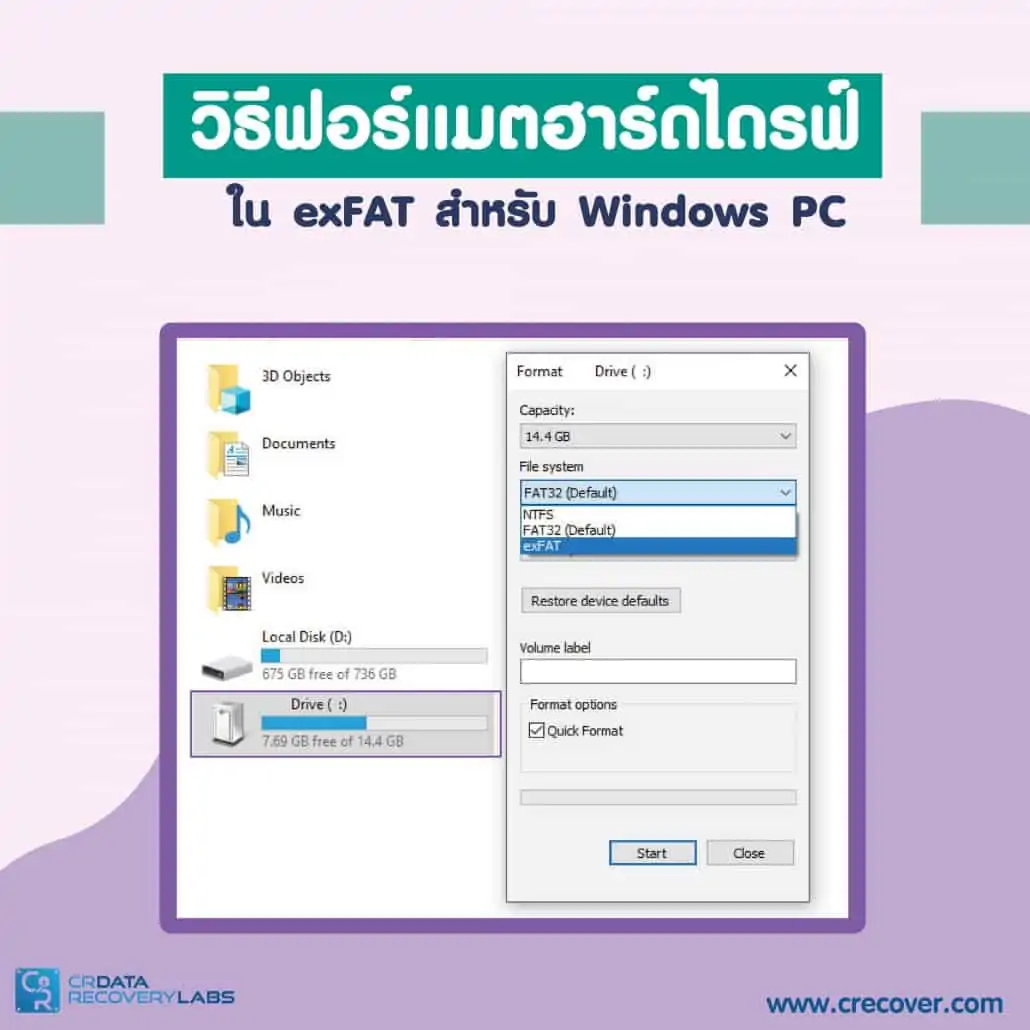
- เสียบไดรฟ์หรือฮาร์ดดิสก์ของคุณเข้ากับพอร์ต USB ของคอมพิวเตอร์.
- เปิด File Explorer และคลิกขวาที่ไดรฟ์ที่ต้องการ
- เลือกไปที่ ฟอร์แมต…
- หัวข้อ File system เลือก ExFAT
- คลิกเริ่มและปิดหน้าต่างนี้ เมื่อดำเนินการเสร็จ
อย่าลืมทำการ Backup ข้อมูลนั้น ไปเก็บไว้ที่อื่นก่อนด้วยล่ะ….
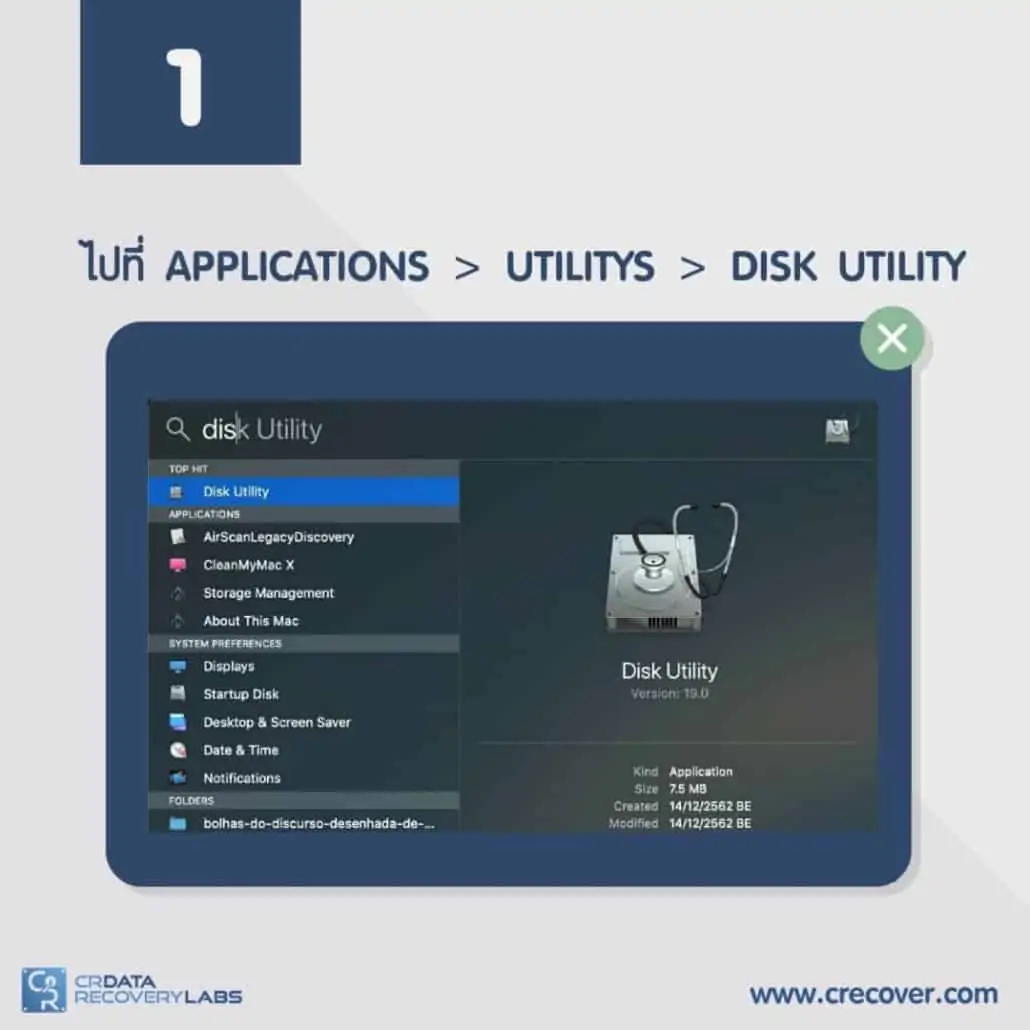
สำหรับวิธีการ Format External Drive ให้เป็น ExFAT บน Macbook สามารถทำได้ตามขั้นตอนด้านล่างตามนี้
1. สำหรับ Mac OS X ไปที่ Applications ไปที่ Utilitys ไปที่ Disk Utility
2. มองหา External Drive หรือ USB Flash Drive ในช่องซ้ายมือที่ต้องการใช้งาน
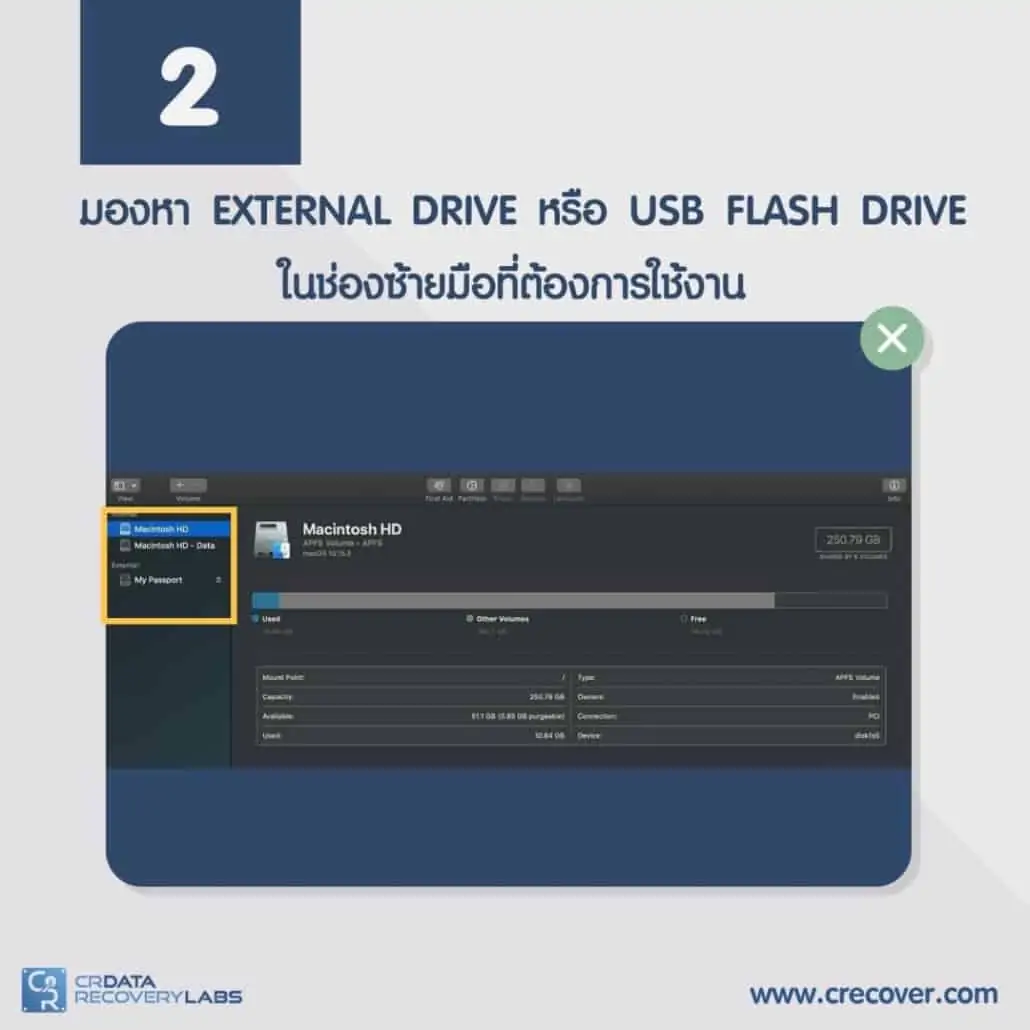
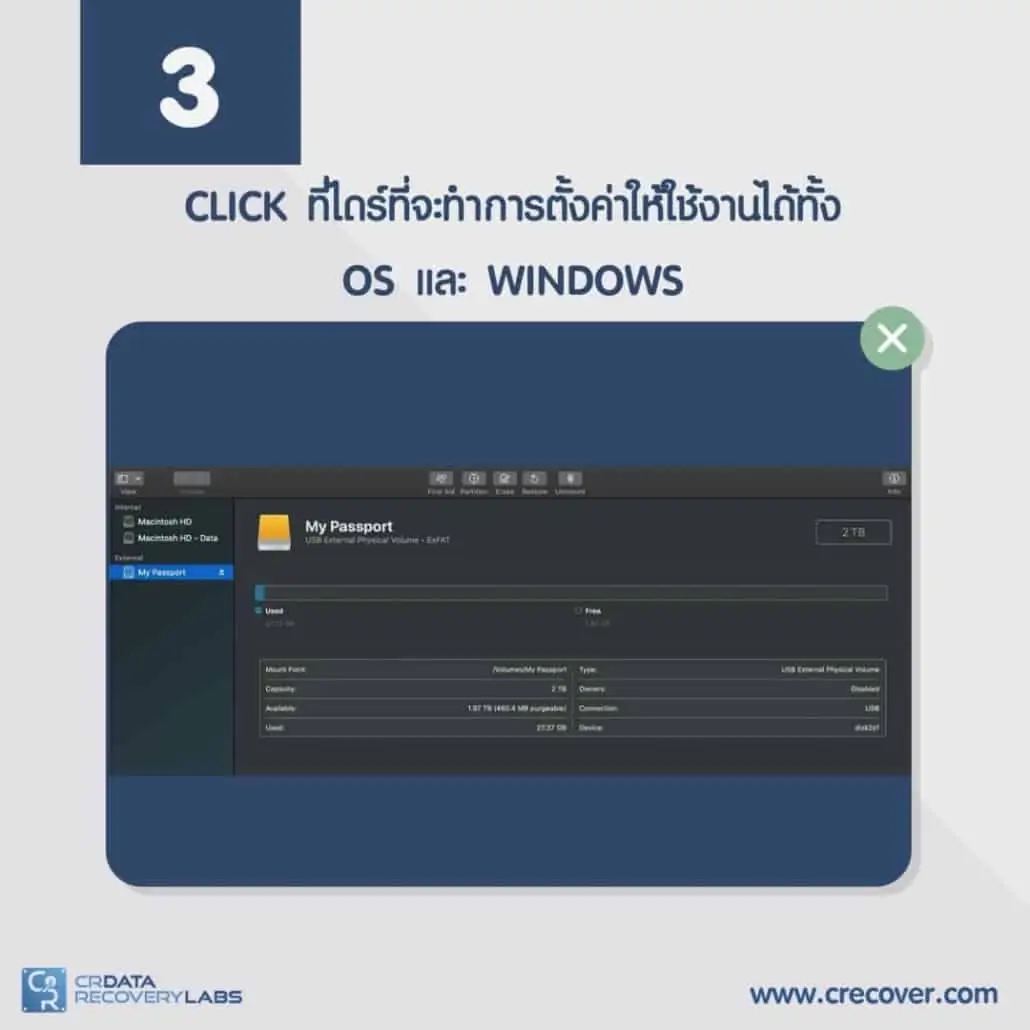
3. Click ที่ไดร์ที่จะทำการตั้งค่าให้ใช้งานได้ทั้ง OS X และ Windows
4. ช่อง Format เลือก ExFAT

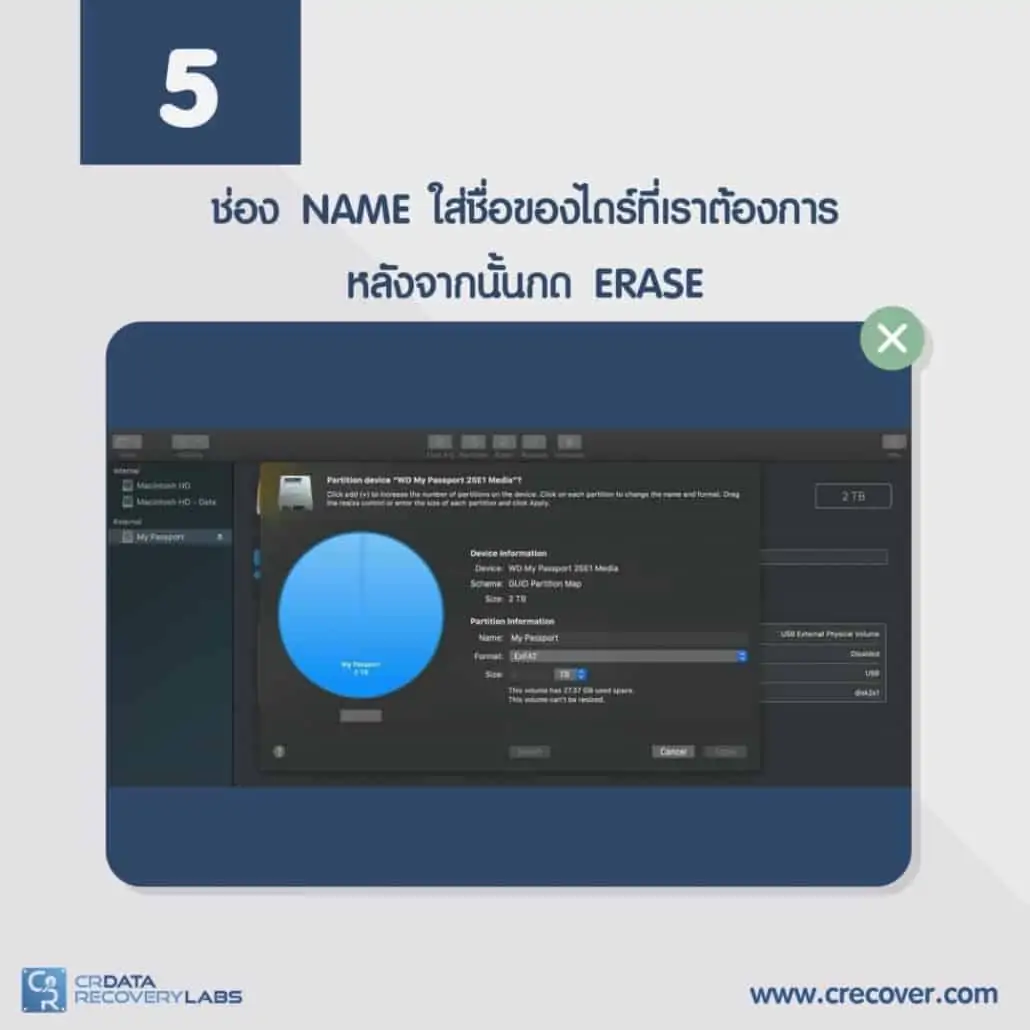
5. ช่อง NAME ใส่ชื่อของไดร์ที่เราต้องการ หลังจากนั้นกด Erase
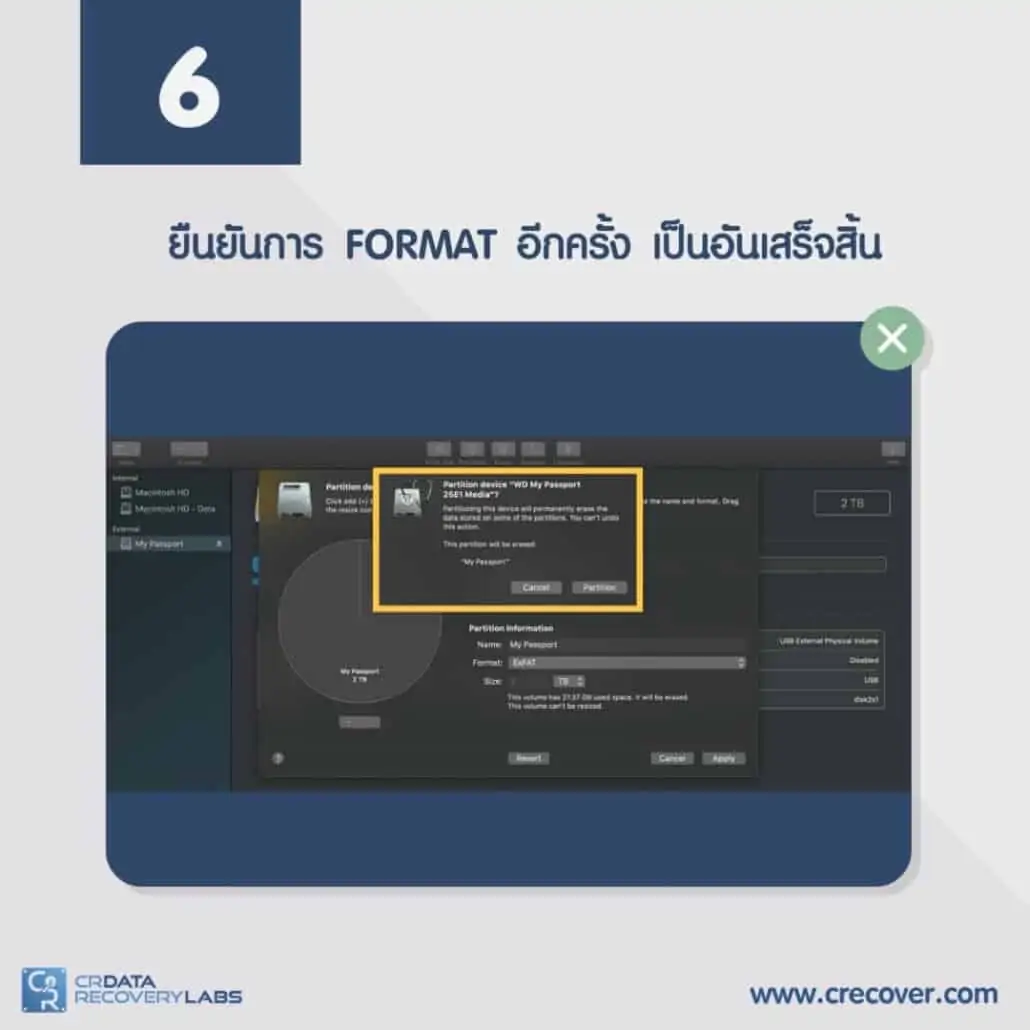
6. ยืนยันการ Format อีกครั้ง เป็นอันเสร็จสิ้น
ง่ายใช่มั้ยคะ แต่ห้ามลืม back up ข้อมูลทุกครั้งก่อนฟอร์แมตนะคะ :)
ติดต่อสอบถาม
 นโยบายรักษาความลับ:
 นโยบายรักษาความลับ:
ทุกข้อมูลจะเป็นความลับ 100 % ข้อมูลที่กู้ขึ้นมาได้จะถูกเก็บเป็นความลับและปลอดภัย เราคือศูนย์กู้ข้อมูลที่เน้นความจริงใจและซื่อสัตย์เป็นสิ่งสำคัญ เราได้ให้บริการแก่ลูกค้าทั้งภาครัฐและภาคเอกชนชั้นนำมากกว่า 100 บริษัทในประเทศไทย ไม่ว่าจะเป็นกระทรวง, บริษัททางกฏหมาย, ธนาคารและองค์กรต่างๆ เป้าหมายของเราคือช่วยให้ข้อมูลของคุณกลับมาและปกป้องความลับและข้อมูลให้ปลอดภัย
ขั้นตอนในการกู้ข้อมูล
โทรปรึกษาและแจ้งอาการเพื่อให้ทางศูนย์กู้ข้อมูลประเมิณราคาและอัตราความสำเร็จในการกู้ข้อมูล ติดต่อโทร: 062-919-7966
ข้อมูลเบื้องต้นที่ต้องใช้ในการประเมิณราคาและความเสียหาย
- ประเภทของ Operation System ที่ใช้งาน: Window, Mac OS, Linux เป็นต้น
- ความจุของตัว Hard drive ที่ต้องการกู้ข้อมูล ( ในกรณีที่ลูกค้าไม่ทราบ ทางศูนย์สามารถช่วยลูกค้าในการหาได้) หรือประเภทการใช้งานของตัว Harddisk เป็น Raid หรือไม่ ( ทางศูนย์สามารถกู้ข้อมูลได้แม้ในอาการที่ Fat Table เกิดความเสียหาย )
- ในกรณีที่ตัว Harddisk มีการเข้ารหัสจาก Software เช่น Bitlocker ให้ทำการแจ้งให้ทางศูนย์ทราบซึ่งเป็นสิ่งสำคัญอย่างมากในการกู้ข้อมูลให้สำเร็จ
- แจ้งอาการเสียหายของตัว Harddisk หรือสาเหตุของอาการเสียหายซึ่งทางร้านจะสามารถประเมิณอาการเบื้องต้นได้ ซึ่งข้อมูลและสาเหตุในการเสียเป็นเรื่องสำคัญมากซึ่งจะช่วยให้การกู้ข้อมูลมีโอกาสสำเร็จได้สูงขึ้นและรวดเร็วขึ้น
ผ่านการรับรองตามมาตรฐานสากล
การรักษาความปลอดภัยของข้อมูลลูกค้า
SSL Certificate

สำหรับ Rate ราคาในการกู้ข้อมูลกับศูนย์กู้ข้อมูลสามารถดูได้ตามลิ้งด้านล่าง
CR Data Recovery ดูอัตราค่าบริการกู้ข้อมูล
สถานที่ตั้ง
CR Data Recovery ( Head Office )
238 / 48 ชั้น 5 อาคารศรีวราแมนชั่น 2 ซอย นาทอง 3 ถนน รัชดาภิเษก แขวง ดินแดง เขต ดินแดง กรุงเทพมหานคร 10400

ผ่านการรับรองตามมาตรฐานสากลการรักษาความปลอดภัยของข้อมูลลูกค้า

วิธีการรับชำระเงิน:
Cash / Bank Transfer / Cheque


กู้ข้อมูลฮาร์ดดิส WD ( Western Digital )
หนึ่งในฮาร์ดดิสยี่ห้อดังที่เป็นที่นิยมคือ WD ซึ่งเป็นฮาร์ดดิสที่มีความคงทนสูง ใช้งานได้ดี แต่บางครั้งในการใช้งานอาจจะมีโชคร้ายให้เกิดปัญหาซึ่งทำให้ตัว Harddisk ปัจจัยของของความเสียหายเกิดขึ้นได้จากหลายสาเหตุมาก ไม่ว่าจะมาจากการไฟฟ้ากระชาก ไฟฟ้าลัดวงจร หรือมีการกระแทกตกหล่น